酷狗M1蓝牙音乐耳机连接电脑的详细指南
酷狗M1蓝牙音乐耳机作为一款便携式蓝牙耳机,不仅适用于手机,还可以与电脑连接,方便用户在电脑上享受音乐或进行语音通话。以下是连接步骤和可能遇到的问题解决方案。
连接步骤
- 开启耳机蓝牙:长按酷狗M1耳机的电源键,直到指示灯闪烁蓝灯,表示蓝牙已进入配对模式。
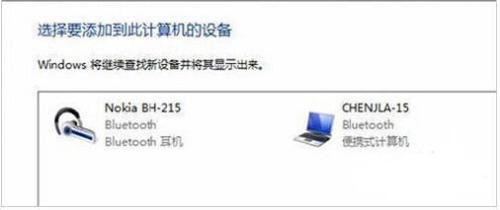
- 电脑蓝牙设置:在电脑上,打开“设置”或“控制面板”,进入“蓝牙和其他设备”选项(Windows系统通常位于“设备”或“网络和Internet”中)。点击“添加蓝牙或其他设备”,选择“蓝牙”。
- 搜索并连接设备:电脑会自动搜索附近的蓝牙设备。在列表中找到“KUGOU M1”或类似名称的设备,点击连接。如果需要,输入配对码(默认通常为0000或1234,具体请参考耳机说明书)。
- 确认连接:连接成功后,电脑会显示“已连接”状态,耳机指示灯变为常亮或慢闪。此时,您可以在电脑的音频设置中将酷狗M1设为默认播放设备。
可能遇到的问题及解决方案
- 电脑找不到设备:确保耳机已进入配对模式(指示灯闪烁),并检查电脑蓝牙是否开启且可见。如果问题持续,尝试重启耳机和电脑蓝牙。
- 连接后无声音:在电脑的“声音设置”中,将酷狗M1设为默认输出设备。有时需要手动选择播放设备,例如在Windows系统中右键点击音量图标,选择“播放设备”,然后启用酷狗M1。
- 兼容性问题:酷狗M1支持蓝牙4.1或更高版本,如果电脑蓝牙版本过低,可能需要额外蓝牙适配器。某些旧操作系统(如Windows 7)可能需要安装驱动程序。
关于电脑软硬件及辅助设备批发的说明
如果您是从事计算机软硬件及辅助设备批发的业务,酷狗M1蓝牙耳机可以作为补充产品线。它兼容多种设备,包括电脑、手机和平板,适合办公和娱乐场景。批发时,建议测试与不同电脑系统的兼容性,并提供用户指南以提升客户满意度。关注市场对蓝牙耳机的需求,例如远程办公和在线教育的增长,可能带来更多商机。
酷狗M1蓝牙耳机连接电脑简单快捷,只需确保蓝牙功能正常即可。如果在连接过程中遇到困难,参考上述步骤或联系客服获取进一步帮助。
如若转载,请注明出处:http://www.atfhn.com/product/25.html
更新时间:2026-09-21 01:13:28