计算机主机声音问题排查与Windows XP无音频设备解决方法
计算机主机通常没有自带的声音输出设备,声音功能依赖于声卡及相关驱动程序。当Windows XP系统提示“无音频设备”时,可能由硬件故障、驱动程序问题或系统设置错误引起。以下是详细排查步骤:
- 检查硬件连接
- 确认音箱或耳机正确插入机箱后部的音频接口(通常为绿色孔)。
- 检查音箱电源是否开启,音量是否调至可听范围。
- 若使用前置音频接口,请确保机箱内部连线已正确连接至主板。
- 验证声卡状态
- 右键点击“我的电脑”选择“属性”,进入“硬件”选项卡并打开“设备管理器”。
- 展开“声音、视频和游戏控制器”类别,查看声卡设备是否带有黄色问号或感叹号。若存在,说明驱动程序异常。
- 若未显示声卡设备,可能为硬件故障或BIOS中声卡被禁用。可重启计算机进入BIOS设置,检查“Integrated Peripherals”中声卡选项(如“HD Audio”或“AC97”)是否启用。
- 安装或更新驱动程序
- 若有声卡设备但驱动异常,右键点击设备选择“更新驱动程序”。可使用系统自动搜索,或手动安装从官网下载的兼容Windows XP的声卡驱动(常见品牌如Realtek、C-Media)。
- 若无法识别声卡型号,可通过主板型号查询对应声卡驱动,或使用驱动检测工具(如驱动精灵兼容版)自动安装。
- 系统服务与设置检查
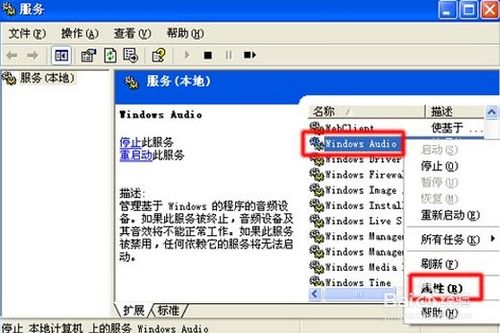
- 点击“开始”菜单选择“运行”,输入“services.msc”打开服务管理界面。确保“Windows Audio”服务状态为“已启动”,启动类型设为“自动”。
- 进入“控制面板”的“声音和音频设备”,检查是否勾选“静音”或音量设置过低。
- 硬件替代测试
- 尝试更换音箱或耳机排除外设故障。
- 若为主板集成声卡损坏,可购买独立声卡(PCI或USB接口)安装使用。
对于计算机软硬件及辅助设备批发商,建议:
- 备货常见型号的独立声卡与驱动光盘,以应对客户紧急需求。
- 为老旧系统设备(如Windows XP)提前储备兼容驱动程序库。
- 提供硬件检测服务,帮助客户快速定位声卡故障类型。
若以上步骤仍无法解决问题,可能是主板声卡硬件损坏,建议联系专业维修人员或更换主板。
如若转载,请注明出处:http://www.atfhn.com/product/24.html
更新时间:2026-09-21 21:30:49